Ragdoll Realism Guide Paramètres et effets visuels
Personnalisez style et effets sans tuer le framerate ni masquer les réactions de membres.
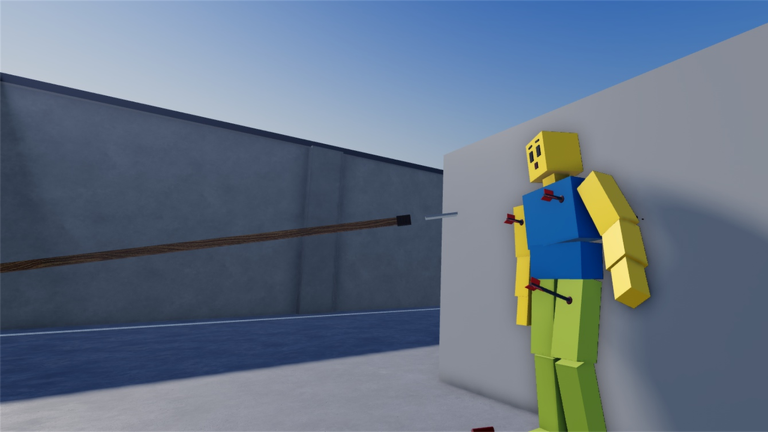
Ragdoll Realism vend une physique lisible : armes à feu, mêlée, projectiles et outils physiques qui font réagir les membres de façon satisfaisante. Le pitch Roblox officiel met en avant Paramètres pour personnaliser le style visuel et les effets. Ces options ne sont pas que de la déco — elles décident si la session se sent nette ou boueuse, si un headshot se lit clairement, et si un téléphone milieu de gamme garde une visée honnête pendant les vagues Survival ou un chaos Sandbox à quatre joueurs.
Ce guide explique comment ouvrir Paramètres, comment penser style visuel versus intensité d’effets, comment protéger les performances sur matériel faible, et comment choisir des profils adaptés aux clips Sandbox, au Survival, au PvP et aux scénarios chronométrés. On reste honnête : nous n’inventons pas de noms de curseurs au-delà du langage officiel style visuel et effets. Associez-le à Contrôles pour les habitudes d’entrée et à Premiers pas si vous apprenez encore la boucle Cash.
Comment ouvrir Paramètres
Rejoignez Ragdoll Realism (lieu 81315647087659) par IsFluxHere. Cherchez l’entrée Paramètres (Settings) in-expérience dans l’UI — l’emplacement exact du bouton peut légèrement bouger après un patch, mais le panneau fait partie du set de fonctionnalités annoncé. Souvenez-vous aussi des Paramètres client Roblox (qualité graphique, shift lock, sensibilité). Ils sont hors du panneau expérience et influencent quand même le feeling.
Première ouverture pratique :
- Spawnez et équipez une arme de départ pour avoir quelque chose à tirer après les réglages.
- Ouvrez Paramètres et notez quelles options de style visuel et d’effets sont disponibles sur votre build.
- Changez une chose à la fois, sortez, puis tirez un seul coup ou frappez un mannequin.
- Regardez la réaction ragdoll complète avant de monter quoi que ce soit.
Si l’UI paraît bondée sur mobile, finissez d’abord sensibilité et caméra dans les Paramètres client Roblox pour ne pas lutter contre de minuscules cibles tactiles en cherchant le panneau expérience.
Style visuel vs intensité des effets
Pensez en deux couches :
Style visuel façonne le look global — à quel point la scène se sent cinématique ou propre. Les choix de style peuvent changer contraste, ambiance couleur, et si le monde paraît « filmé » ou net. Pour des highlight Sandbox vous préférerez peut-être un style plus audacieux ; pour le PvP compétitif ou les timers de scénario, un look plus propre aide ennemis et otages à ressortir sur l’environnement.
Effets couvrent le punch des impacts d’armes, particules et feedback associé. Une intensité plus haute vend le spectacle ; plus basse préserve le framerate et garde les membres visibles à travers le bruit. Le fantasme Ragdoll Realism échoue quand les effets enterrent la physique que vous êtes venu regarder.
Règle empirique : montez le style seulement tant que la scène reste un labo que vous pouvez étudier, et montez les effets seulement tant que chaque hit montre encore quel membre a bougé. Si vous ne savez plus où la dernière balle a atterri, vous avez trop poussé.
Performances sur appareils faibles
PC bas de gamme, vieux téléphones et tablettes limitées thermiquement souffrent quand piles de ragdolls, explosions et effets élevés s’empilent. Les symptômes ressemblent à du lag d’entrée alors que vos doigts vont bien : caméra retardée, visée collante, kites Survival ratés.
Checklist performance :
- Baissez d’abord la qualité graphique client Roblox avant de blâmer l’expérience seule.
- Réduisez l’intensité des effets en premier — particules et spam d’impacts coûtent en général plus cher qu’une teinte de style.
- Évitez de filmer de longues sessions de chaos Sandbox au max sur le même appareil que vous utilisez pour les timers Ambush Escape.
- Fermez les apps en arrière-plan sur mobile ; le thermal throttling se sent identique à du « mauvais hitreg ».
- Après la mise à jour Multijoueur, attendez-vous à plus de corps et d’outils à l’écran — les sessions à quatre joueurs demandent des budgets plus stricts que les labos solo.
Un 30–40 FPS stable avec des membres lisibles bat un diaporama de particules max. Farm Cash et clears de scénario punissent le stutter plus qu’ils ne récompensent le spectacle.
Lisibilité des hits de membres
La compétence qui sépare le spam casual des expériences utiles est l’observation. Tirez une fois, regardez l’effondrement, puis décidez. Des Paramètres qui lavent le contraste, sur-bloom les impacts ou inondent l’écran de débris rendent cette compétence plus dure.
Objectifs de lisibilité :
- Gardez assez de feedback d’impact pour que mêlée et armes à feu restent distincts.
- Préférez angles de caméra et choix de style qui laissent les silhouettes nettes sur mannequins et joueurs.
- Avec les contrôles temporels du Sandbox Pack, associez le ralenti à des effets modérés pour que le slow-motion montre encore le mouvement des articulations au lieu d’un brouillard de particules.
- En Survival, priorisez les silhouettes de zombies plutôt que le grain cinématique.
Si vous enregistrez des clips, faites un dry run au preset « étude », puis passez à un style un peu plus riche seulement pour la prise à garder. Ne grindez pas le Cash ni ne clearz Stop the Intruders sur un preset d’enregistrement qui cache timers et chemins.
Profils par mode (profils mentaux, pas de faux noms d’UI)
Ragdoll Realism n’expédie peut-être pas de boutons de preset nommés pour chaque mode. Construisez des profils mentaux et réappliquez-les quand vous changez d’activité :
Clips Sandbox
Objectif : spectacle qui montre encore la physique. Style modéré à élevé, effets assez hauts pour le punch mais pas au point qu’un lancement devienne illisible. Utilisez le Mode Sandbox avec des tests d’impact unique délibérés. Débloquez les outils temporels Sandbox Pack quand vous voulez une étude image par image, puis baissez les effets d’un cran pour que le ralenti reste propre.
Survival
Objectif : tracking et mouvement. Style plus propre, effets retenus, frames stables. Les vagues punissent la vision tunnel ; des visuels boueux empirent le kiting. Voir Mode Survival pour le rythme une fois Paramètres réglés.
PvP et scénarios
Objectif : information. Stop the Intruders (nettoyer une maison + sauver des otages avant le timer) et Ambush Escape (compound gardé, récupérer des armes, atteindre la sortie) punissent les callouts manqués. Gardez les effets modestes pour que portes, otages, sorties et contours d’ennemis restent évidents. Tactiques complètes dans PvP et Scénarios.
Accord coop
Après avoir invité des amis (jusqu’à trois autres pour quatre joueurs au total — voir Jouer entre amis), mettez-vous d’accord sur une intensité partagée. Si un joueur tourne au max d’effets et un autre en mode patate, des callouts comme « côté gauche, à terre » ne correspondent plus à ce que chacun voit. Passez trente secondes à aligner Paramètres avant un push de scénario.
Paramètres et le reste de la boucle
Paramètres ne remplacent pas la progression. Vous gagnez encore du Cash en Sandbox ou Survival et le dépensez en armes plus Sandbox Pack. Les visuels ne font que rendre cette boucle plus claire. Les codes promo restent non vérifiés pour cette expérience en novembre 2026 — consultez Codes plutôt que de coller des chaînes d’autres titres ragdoll.
Après les patchs majeurs, rouvrez Paramètres. Le Hub des mises à jour suit Multijoueur + Contenu et PvP + Scénarios ; l’un ou l’autre drop peut changer à quel point une scène se sent bondée et si votre ancienne intensité tourne encore fluidement.
Routine de session rapide
- Ouvrez Paramètres avant le premier vrai combat ou prise filmée.
- Réglez un profil étude/combat (propre, stable).
- Échauffez-vous avec un impact Sandbox à ce profil.
- Passez à un profil clip seulement pour l’enregistrement.
- Revérifiez les frames quand des amis rejoignent ou quand vous entrez dans un scénario chronométré.
- Favorisez la lisibilité au spectacle maximum dès que Cash ou un timer est en jeu.
Lectures associées
- Contrôles — mouvement, outils, et pourquoi Paramètres comptent comme contrôles soft.
- Mode Sandbox — habitudes de labo libre.
- Sandbox Pack — contrôles temporels et spawn de mannequins personnalisés.
- Jouer entre amis — coop par invitation et accords visuels partagés.
- Premiers pas — boucle jour un.
- Hub des mises à jour — contexte de patch après changements visuels ou de modes.
- Hub des codes — statut promo (aucun vérifié en novembre 2026).
Réglez d’abord pour la clarté. Les particules flashy sont optionnelles ; savoir quel membre a bougé, c’est tout le point de Ragdoll Realism.
Foire aux questions
Réponses rapides aux questions les plus fréquentes sur Ragdoll Realism.
Où changer style visuel et effets dans Ragdoll Realism ?
Utilisez le panneau Paramètres in-expérience. Le pitch officiel met en avant la personnalisation du style visuel et des effets. Vérifiez aussi graphismes et sensibilité du client Roblox.
Faut-il maxer les effets pour une meilleure physique ragdoll ?
Non. La lisibilité de la physique compte plus que le nombre de particules. Baissez les effets si vous ne voyez plus quel membre a réagi ou si le framerate retarde la visée.
Les Paramètres diffèrent-ils entre Sandbox, Survival et scénarios ?
Utilisez des profils plus propres et stables pour Survival, PvP, Stop the Intruders et Ambush Escape. Gardez style et effets plus riches pour les clips Sandbox quand les perfs le permettent.
Les amis doivent-ils matcher Paramètres en coop ?
Oui autant que possible. Matcher l'intensité garde les callouts utiles dans les sessions à quatre joueurs après la mise à jour Multijoueur.
Paramètres débloque-t-il des armes ou du Cash ?
Non. Le Cash vient encore de jouer Sandbox ou Survival. Paramètres change seulement à quel point la session se sent lisible et fluide.